امروزه اینترنت به شریان حیاتی زندگی شخصی و کاری ما تبدیل شده است. اما گاهی اوقات با وجود اتصال به اینترنت، باز کردن صفحات وب با کندی یا حتی خطا مواجه میشویم. یکی از تخصصیترین و مؤثرترین راهکارها برای رفع این مشکلات، تغییر تنظیمات DNS کارت شبکه است. در این مقاله به بررسی مفهوم DNS، ضرورت تغییر آن و بهویژه نحوه تنظیم آن در شرایط خاص ارتباطی کشورمان میپردازیم.
DNS کارت شبکه چیست و چگونه کار میکند؟
به زبان ساده، کامپیوترها زبان اعداد را میفهمند، نه نامهای فارسی یا انگلیسی را. وقتی شما آدرس سایتی مثل «google.com» را وارد میکنید، سیستم شما برای اتصال به آن نیاز به یک کد عددی منحصربهفرد (IP) دارد. اینجاست که نقش DNS کارت شبکه پررنگ میشود.
تنظیمات DNS در کارت شبکه، در واقع همان آدرس سروری است که شما به کامپیوتر خود معرفی میکنید تا مسئولیت ترجمه نام سایتها به کدهای عددی را بر عهده بگیرد. مکانیزم کار به این صورت است که وقتی شما نام سایتی را تایپ میکنید، درخواست شما ابتدا به همین سرور DNS (که در تنظیمات شبکه وارد کردهاید) ارسال میشود. این سرور نام سایت را پیدا کرده و کد عددی آن را به سیستم شما برمیگرداند تا مرورگر بتواند صفحه را برایتان باز کند.
در واقع، DNS کارت شبکه، آدرسِ راهنما و مرجعی است که شما در سیستم خود تعیین میکنید و براساس آن مشخص می شود که ترافیک «پرسوجوی سایتها» از چه مسیری و توسط چه شرکتی پردازش شود. تغییر این تنظیمات، مسیر یافتن آدرسهای اینترنتی را تغییر میدهد و مستقیماً بر سرعت، امنیت و دسترسی شما به وبسایتها تأثیر میگذارد.
چه زمانی نیاز به تغییر DNS داریم؟
شاید بپرسید وقتی همه چیز درست کار میکند، چرا باید سراغ تغییر تنظیمات برویم؟ واقعیت این است که تغییر DNS در سناریوهای مختلفی میتواند نجاتبخش باشد:
۱. افزایش سرعت اینترنت: گاهی اوقات سرورهای DNS پیشفرض ارائهدهنده اینترنت شما (ISP) کند هستند یا پاسخگویی آنها با تأخیر همراه است. با تغییر به سرورهای قدرتمندتر، زمان ترجمه آدرسها کاهش یافته و حس سرعت بیشتری خواهید داشت.
۲. رفع مشکلات باز شدن سایتها: گاهی اوقات با خطاهایی مانند “This site can’t be reached” مواجه میشوید. این مشکل میتواند ناشی از خرابی در سرور DNS فعلی باشد.
۳. دسترسی بهتر در شرایط محدودیت: این مورد برای کاربران ایرانی بسیار حائز اهمیت است. در شرایطی که فیلترینگ یا محدودیتهای ارتباطی وجود دارد، سرورهای DNS بینالمللی ممکن است نتوانند آدرسهای صحیح را ارائه دهند. در این شرایط، استفاده از DNSهای داخلی و بومی میتواند راهکار مؤثری برای دسترسی به سرویسهای داخل کشور باشد.
۴. دسترسی به سرویسهای تحریمشده بدون نیاز به VPN: دسترسی به سرویسها و وبسایتهای خارجی برای کاربران ایرانی سالهاست که با چالش تحریم مواجه است. بسیاری از این محدودیتها هیچ ارتباطی با فیلترینگ داخلی ندارند و صرفاً به دلیل موقعیت جغرافیایی و IP ایران اعمال میشوند. در چنین شرایطی، استفاده از یک DNS تحریمشکن قوی میتواند بدون نیاز به VPN، دسترسی پایدار و امنتری به سرویسهای تحریمشده فراهم کند.
ضرورت استفاده از DNSهای داخلی در شرایط قطع ارتباط با خارج
همانطور که اشاره شد، یکی از چالشهای همیشگی کاربران اینترنت در ایران، نوسانات سرعت و دسترسی است. تصور کنید در یک روز کاری نیاز فوری به باز کردن یک وبسایت خبری یا سرویس بانکی داخلی دارید، اما با وجود سبز بودن مودم، صفحه باز نمیشود. در بسیاری از مواقع، مشکل از قطع شدن اینترنت شما نیست، بلکه مشکل از سرور DNS است که سعی دارد آدرس سایت را از طریق سرورهای خارجی بیابد که در آن لحظه در دسترس نیستند.
در شرایطی که ارتباطات بینالمللی دچار اختلال شده یا ترافیک خارجی محدود شده است، سیستمعامل شما اگر روی DNSهای خارجی (مثل گوگل یا کلودفلر) تنظیم باشد، مدت زمان زیادی منتظر پاسخ میماند و در نهایت با “تایماوت” (Timeout) مواجه میشود.
راهکار ساده اما تخصصی در این لحظات، تغییر DNS کارت شبکه به سرورهای قدرتمند و پایدار داخلی است. این کار باعث میشود درخواستهای شما برای باز کردن سایتهای ایرانی، بدون نیاز به عبور از مرزهای بینالمللی و مستقیماً داخل کشور پاسخ داده شوند. این موضوع نه تنها سرعت باز شدن سایتهای داخلی را به شدت افزایش میدهد، بلکه پایداری ارتباط شما را در زمان نوسانات تضمین میکند.
معرفی DNSهای پیشنهادی برای شرایط فعلی
بر اساس تجربیات فنی و نیاز شبکه در ایران، در زمانهایی که دسترسی به سایتها با مشکل مواجه میشود، استفاده از DNSهای زیر که متعلق به یکی از بزرگترین اپراتورهای مخابراتی کشور است، بسیار توصیه میشود. این سرورها پایداری بالایی دارند و به دلیل بومی بودن، بهترین پاسخ را برای دامنههای ایرانی ارائه میدهند:
- DNS اصلی: ۲۱۷.۲۱۸.۱۲۷.۱۲۷
- DNS جایگزین: ۲۱۷.۲۱۸.۱۵۵.۱۵۵
تنظیم این دو آدرس در کارت شبکه خود، میتواند معجزه کند و شما را از شر خطاهای اتصال نجات دهد.
کاربردهای فنی و تخصصی تغییر DNS
فراتر از رفع مشکل موقت، تغییر DNS مزایای تخصصی دیگری نیز دارد که برای کاربران حرفهای جذاب است:
- بایپس کردن برخی فیلترینگهای ساده: گاهی اوقات یک دامنه در سرور DNS پیشفرض شما مسدود شده است، اما در سرور DNS دیگر آزاد است. تغییر DNS میتواند دسترسی شما را به آن محتوا بازگرداند.
- کنترل والدین (Parental Control): برخی سرورهای DNS اجازه میدهند دسترسی به سایتهای نامناسب را در سطح شبکه مسدود کنید، که برای خانوادهها بسیار کاربردی است.
- کاهش پینگ (Ping) در بازیهای آنلاین: استفاده از DNSهایی که نزدیکتر به لوکیشن سرور بازی هستند، میتواند زمان پاسخدهی را به میزان جزئی اما مؤثر بهبود بخشد.
آموزش تغییر DNS کارت شبکه در سیستمعاملهای مختلف
حالا که با اهمیت آن آشنا شدیم، بیایید یاد بگیریم چطور در ویندوز، مک و لینوکس این تنظیمات را اعمال کنیم. این کار نیاز به دانش فنی پیچیدهای ندارد و تنها با چند کلیک انجام میشود.
۱. تغییر DNS در ویندوز 11 و 10
ویندوز محبوبترین سیستمعامل در ایران است و مراحل زیر در نسخههای ۱۰ و ۱۱ تقریباً یکسان است، برای اعمال تغییرات مورد نظر، مراحل زیر را به ترتیب دنبال کنید:.
۱. ورود به تنظیمات شبکه : ابتدا وارد Control Panel (کنترل پنل) شده و به بخش Network and Sharing Center بروید.
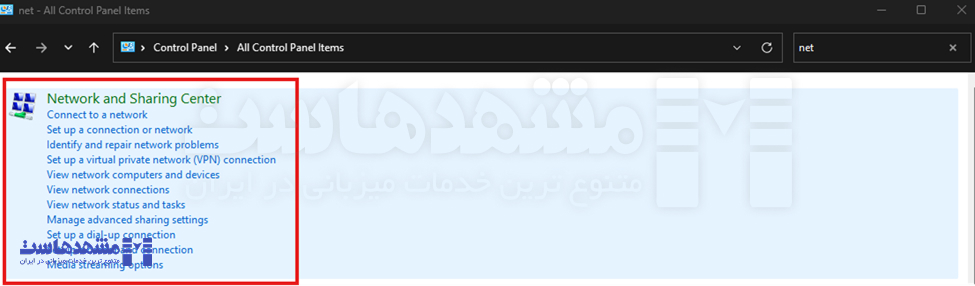
تنظیمات کارت شبکه : درصفحه باز شده،روی آیکون اتصال فعال خود (Wi-Fi یا Ethernet) کلیک کنید.
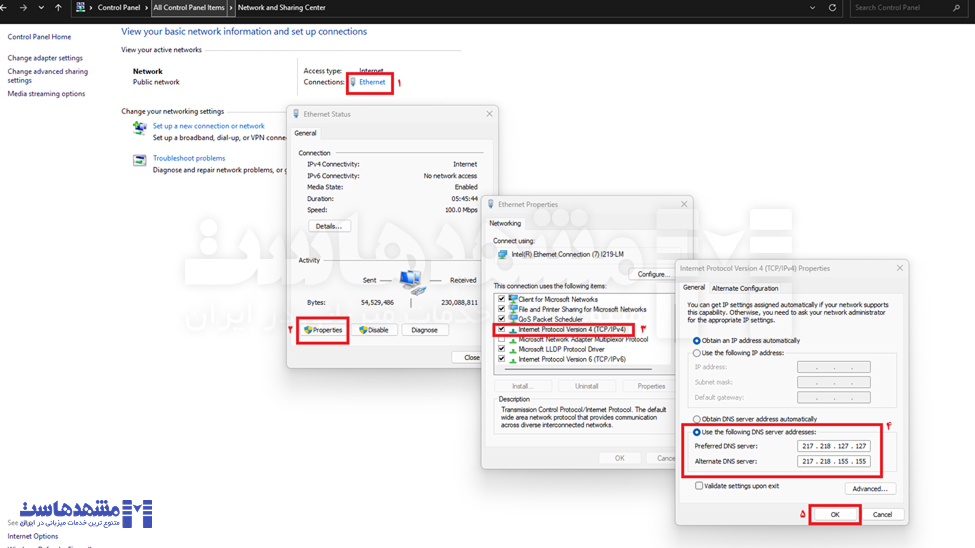
در صفحه باز شده روی دکمه Properties کلیک کنید.
در پنجره جدید، گزینه Internet Protocol Version 4 (TCP/IPv4) را انتخاب کنید.
گزینه Use the following Dns Server addresses را نتخاب کرده و dns های مورد نظر را در آن درج کنید.
۲. تغییر DNS در مک (macOS)
کاربران محصولات اپل نیز میتوانند به سادگی این تنظیمات را تغییر دهند:
- منوی Apple را باز کرده و System Settings (در نسخههای جدید) یا System Preferences را انتخاب کنید.
- . روی آیکون Network کلیک کنید
- اتصال فعال خود (Wi-Fi یا Ethernet) را از سمت چپ انتخاب کرده و دکمه Details (در نسخههای جدید) یا دکمه Advanced (در نسخههای قدیمیتر) را بزنید
- به تب DNS بروید
- اگر آدرسی در لیست وجود دارد، آن را با زدن علامت منفی (-) پاک کنید. سپس روی علامت مثبت (+) کلیک کنید
6. آدرس dns اول مدنظر را اضافه کنید و سپس با یک کلیک دیگر، آدرس dns دوم را وارد کنید.
7. روی OK کلیک کرده و تنظیمات را ذخیره کنید.
۳. تغییر DNS در لینوکس (توزیعهای مبتنی بر GNOME مانند Ubuntu)
کاربران لینوکس معمولاً با ترمینال راحتتر هستند، اما روش گرافیکی نیز وجود دارد:
- روی آیکون شبکه در بالای صفحه کلیک کنید و Wired Settings یا Wi-Fi Settings را باز کنید
- روی آیکون چرخدنده (Settings) کنار اتصال فعال کلیک کنید.
- به تب IPv4 بروید.
- روش DNS را از حالت Automatic (خودکار) به حالت Automatic, DHCP only تغییر دهید (یا در برخی نسخهها گزینه Disable را میزنید تا بتوانید دستی وارد کنی.)
5. در قسمت DNS Servers، آدرسهای DNS مدنظررا وارد کنید.
6. روی Apply کلیک کنید.
ممکن است نیاز باشد اتصال شبکه را یک بار قطع و وصل کنید (Toggle off/on) تا تغییرات اعمال شود
آموزش تغییر DNS در اندروید
جهت تغییر DNS در اندروید بصورت زیر اقدام کنید.
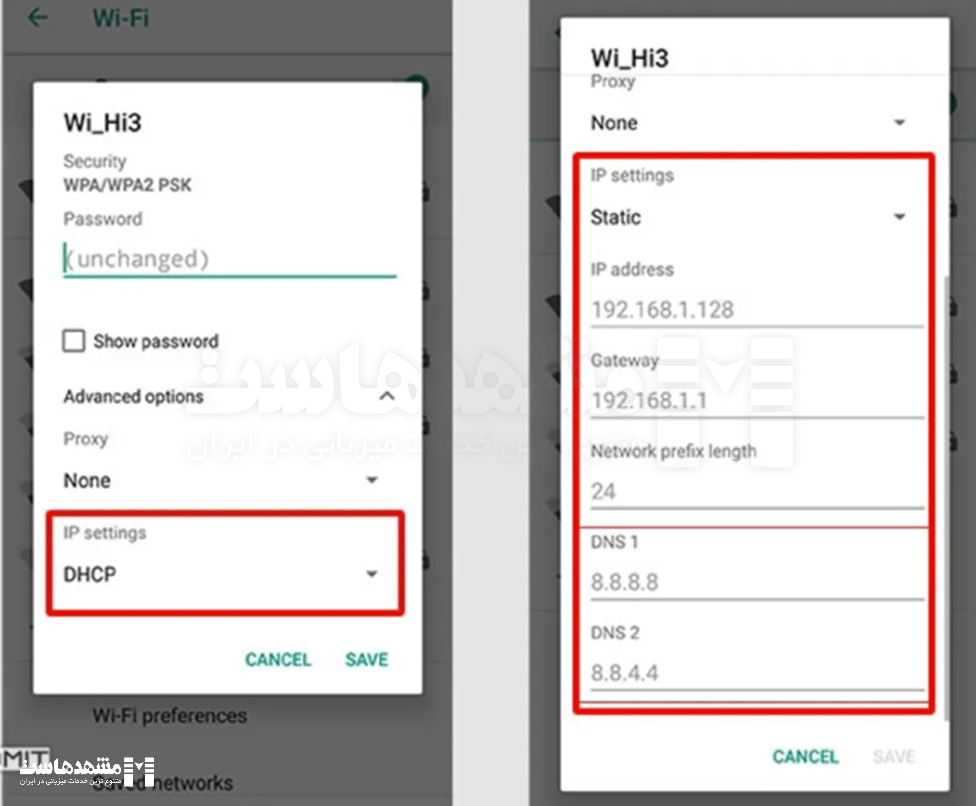
- وارد تنظیمات یا Settings گوشی شوید.
- وارد بخش Network & Internet یا در بعضی گوشیها بخش WIFI شوید.
- اتصال وایفای مدنظرتان را چند ثانیه لمس کنید و نگه دارید و از منو بازشده گزینهی Modify network را انتخاب کنید.
- در کادر بازشده، گزینهی Advanced options را لمس کنید.
- گزینهی IP Settings را بیابید و باز کنید.
- اکنون، آدرسهای IP سرویس DNS را در بخشهای DNS1 و DNS2 وارد و دکمهی Save را لمس کنید.
آموزش تغییر DNS در iOS
جهت تغییر DNS در iOS بصورت زیر اقدام کنید:
۱- وارد Settings شوید و روی Wi-Fi کلیک کنید.
۲- در مقابل نام شبکه خود روی علامت i کلیک کنید تا تنظیمات آن ظاهر شود.
3- گزینه Condigure DNS را انتخاب کنید.
4- حالت Manual را انتخاب کنید.
5- مقادیر پیش فرض را حذف کرده و آی پی های DNS مدنظر را اضافه کنید.
6- برای ذخیره اطلاعات Save را انتخاب کنید.
جمعبندی
تنظیمات DNS کارت شبکه، یکی از آن نکات پنهان در دنیای شبکه است که میتواند تجربه کاربری شما را از اینترنت بهبود دهد. بهویژه در ایران که شرایط ارتباطی همواره در نوسان است، آگاهی از نحوه تغییر DNS و استفاده از سرورهای داخلی پایدار مانند ۲۱۷.۲۱۸.۱۲۷.۱۲۷ و ۲۱۷.۲۱۸.۱۵۵.۱۵۵، دانشی است که هر کاربری باید داشته باشد. این کار نه تنها سرعت و پایداری را برای شما به ارمغان میآورد، بلکه در مواقع بحرانی که دسترسی به سرورهای خارجی محدود است، شما را در دسترسی به سرویسهای داخلی یاری میکند.