
با افزایش حجم دادهها در سراسر دنیا، گرایش به سمت استفاده از بانکهای اطلاعاتی غیر رابطهای یا همان پایگاه دادههای NoSQL بیشتر شده است. کسبوکارها و سازمانها برای مدیریت سیل عظیم دادهها، به ابزارهای جایگزین روی آوردهاند که نسبت به سیستمهای سنتی رابطهای متفاوت عمل میکنند. در این میان، دیتابیس MongoDB به عنوان یکی از محبوبترین گزینهها مطرح میشود.
این دیتابیس در پروژههای با حجم داده بالا یا جایی که نیاز به فعالیتهای سریع داریم، کاربرد زیادی دارد و با کوئریهای ساده، میتوانید دادهها را واکشی، حذف، ویرایش یا ثبت کنید.
در این مقاله با آموزش mongodb و نحوه نصب mongodb در لینوکس و ویندوز را توضیح میدهیم.
دیتابیس MongoDB چیست؟
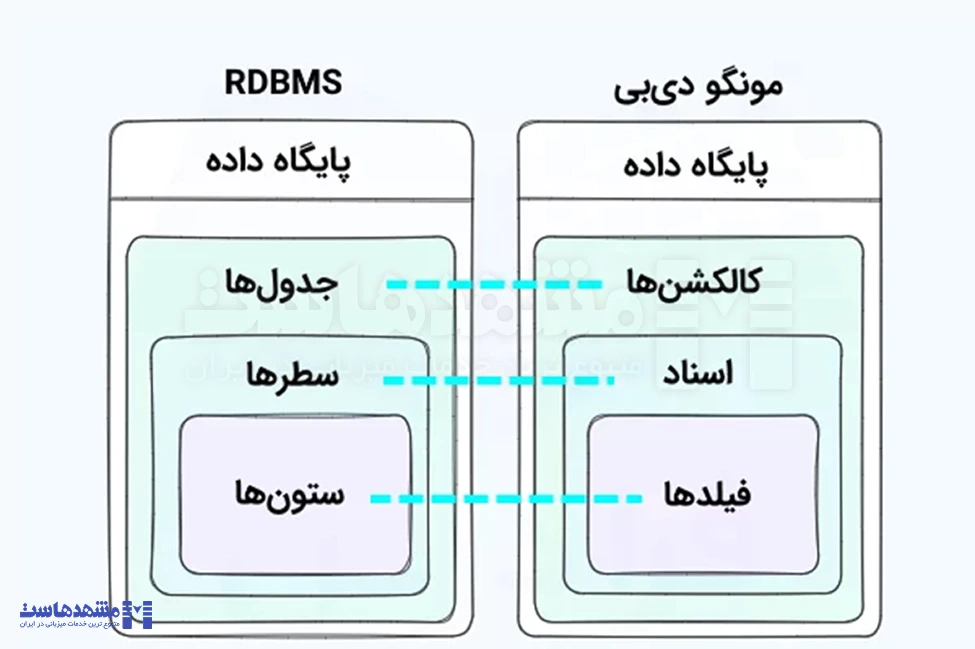
دیتابیس مونگو دی بی یک سیستم پایگاه داده متنباز است که از مدل داده و زبان پرسوجوی غیر ساختاری استفاده میکند و در حال حاضر یکی از قویترین بانکهای اطلاعاتی NoSQL به شمار میرود. این دیتابیس برای کار با دادههای بزرگ و توزیعیافته عالی است و به جای جدولها و سطرها در سیستمهای رابطهای سنتی، از کالکشنها و داکیومنتها بهره میبرد.
تصویر زیر، ساختار مونگو دیبی را در مقایسه با پایگاه داده رابطهای نشان داده است.
مزایای دیتابیس MongoDB چیست؟
شناخته شدن MongoDB به عنوان یکی از بهترین پایگاه دادههای NoSQL، دلایل محکم و مزایای متعددی ارائه میدهد. در ادامه به پنج جنبه کلیدی آن میپردازیم:
پلتفرم توزیعشده دادهها
دیتابیس MongoDB به کمک زیرساخت ابری و مراکز داده توزیعشده، همیشه در دسترس است و میتواند به راحتی با افزایش حجم داده یا تعداد کاربران، خودش را بزرگ یا کوچک کند. این یعنی بدون توقف، میتوان ظرفیت و سرعت پردازش دادهها را تنظیم کرد. به همین دلیل، چه هنگام نصب MongoDB در لینوکس و چه هنگام نصب MongoDB در ویندوز، سیستم پایدار و قابل اعتماد باقی میماند و دادهها همیشه درست و یکپارچه نگه داشته میشوند.
امکان توسعه سریع و آسان
دیتابیس MongoDB با مدل داده انعطافپذیر، طرحبندی پویا و ابزارهای قدرتمند، ساخت و تغییر اپلیکیشنها را سریعتر میکند و نیاز به سیستمهای پیچیده RDBMS را از بین میبرد.
مدل داده منعطف
دیتابیس MongoDB دادهها را در قالب داکیومنتهای شبیه JSON ذخیره میکند. این روش باعث میشود نگهداری و ترکیب دادهها راحتتر شود و بتوان طرحواره (Schema) را بدون نیاز به توقف سیستم (downtime) تغییر داد.
کاهش هزینه کل مالکیت
MongoDB میتواند روی سختافزارهای مقرونبهصرفه یا سرویس ابری Atlas اجرا شود. این موضوع کار برنامهنویسان و تیم عملیات را سادهتر میکند و در عین حال هزینههای کلی نگهداری و مدیریت را کاهش میدهد.
نصب MongoDB: راهنمای گامبهگام برای هر سیستمعامل
با توجه به ویژگیهای مهم MongoDB که پیشتر توضیح داده شد،در این بخش قصد داریم نصب MongoDB روی لینوکس و ویندوز را به صورت گامبهگام آموزش دهیم.
دانلود و نصب MongoDB در اوبونتو (24.04 Noble و 22.04 Jammy)
نصب MongoDB روی جدیدترین نسخههای اوبونتو تقریباً مشابه است و تنها نام مخزن بسته به نسخه متفاوت است.
| اگر میخواهید دیتابیس خود را روی سرور لینوکس قدرتمند میزبانی کنید، میتوانید از سرور مجازی خارج کشور مشهدهاست استفاده کنید. مشاهده پلن های سرور مجازی خارج کشور |
نصب پیشنیازها و اضافه کردن کلید GPG
جهت نصب mongodb در اوبونتو، ابتدا سیستم را آپدیت کرده و ابزارهای مورد نیاز را نصب کنید:
sudo apt update && sudo apt upgrade -ysudo apt install wget curl gnupg software-properties-common apt-transport-https ca-certificates lsb-release -yدانلود mongodb برای لینوکس
سپس کلید GPG رسمی MongoDB را اضافه کنید تا اعتبار بستهها تایید شود:
curl -fsSL https://www.mongodb.org/static/pgp/server-7.0.asc | sudo gpg --dearmor -o /usr/share/keyrings/mongodb-server-7.0.gpgافزودن مخزن رسمی MongoDB
فایل مخزن را بر اساس نسخه اوبونتو ایجاد کنید:
# اوبونتو 24.04 (Noble)
echo "deb [ arch=amd64,arm64 signed-by=/usr/share/keyrings/mongodb-server-7.0.gpg ] https://repo.mongodb.org/apt/ubuntu noble/mongodb-org/7.0 multiverse" | sudo tee /etc/apt/sources.list.d/mongodb-org-7.0.list# اوبونتو 22.04 (Jammy)
echo "deb [ arch=amd64,arm64 signed-by=/usr/share/keyrings/mongodb-server-7.0.gpg ] https://repo.mongodb.org/apt/ubuntu jammy/mongodb-org/7.0 multiverse" | sudo tee /etc/apt/sources.list.d/mongodb-org-7.0.list۳. نصب MongoDB
لیست بستهها را آپدیت کرده و بسته اصلی دیتابیس MongoDB را نصب کنید:
sudo apt update
sudo apt install mongodb-org -y
۴. راهاندازی و مدیریت سرویس
پس از نصب، سرویس mongod را اجرا و فعال کنید تا همیشه پس از بوت سیستم در حال اجرا باشد:
sudo systemctl start mongod
sudo systemctl enable mongod
sudo systemctl status mongod
با این مراحل، نصب MongoDB روی اوبونتو به صورت امن، پایدار و آماده استفاده در محیط لینوکس انجام میشود.
دانلود و نصب MongoDB برای لینوکس در Rocky Linux و Alma Linux (نسخه 9)
برای نصب MongoDB در توزیعهای خانواده RHEL مانند Rocky Linux و Alma Linux، ابتدا باید یک مخزن جدید برای مدیر بسته dnf ایجاد کنیم.
ایجاد فایل مخزن
یک فایل جدید با ویرایشگر متن مورد علاقه خود (مثل nano یا vim) در مسیر /etc/yum.repos.d/ بسازید:
sudo nano /etc/yum.repos.d/mongodb-org-7.0.repoافزودن محتوای مخزن
محتوای زیر را در فایل کپی کرده و ذخیره کنید:
[mongodb-org-7.0]
name=MongoDB Repository
baseurl=https://repo.mongodb.org/yum/redhat/9/mongodb-org/7.0/x86_64/
gpgcheck=1
enabled=1
gpgkey=https://www.mongodb.org/static/pgp/server-7.0.asc
نصب MongoDB
اکنون بسته mongodb-org را با استفاده از dnf نصب کنید:
sudo dnf install -y mongodb-orgراهاندازی و مدیریت سرویس
پس از نصب، سرویس mongod را اجرا و فعال کنید تا همیشه پس از بوت سیستم در حال اجرا باشد:
sudo systemctl start mongod
sudo systemctl enable mongod
تنظیم دسترسی فایروال
برای دسترسی به دیتابیس از خارج سرور، پورت پیشفرض MongoDB (27017) را باز کنید:
sudo firewall-cmd --add-port=27017/tcp --permanent
sudo firewall-cmd --reload
با این مراحل، نصب MongoDB روی AlmaLinux به صورت امن، پایدار و آماده استفاده در محیط لینوکس انجام میشود.
دانلود و نصب MongoDB در ویندوز
نصب MongoDB در ویندوز با استفاده از فایل نصبی MSI بسیار ساده است.
دانلود MongoDB برای ویندوز
به صفحه دانلود رسمی دیتابیس MongoDB بروید و از منوی کشویی، آخرین نسخه و پکیج MSI را انتخاب و دانلود کنید.
اجرای فایل نصب دیتابیس MongoDB
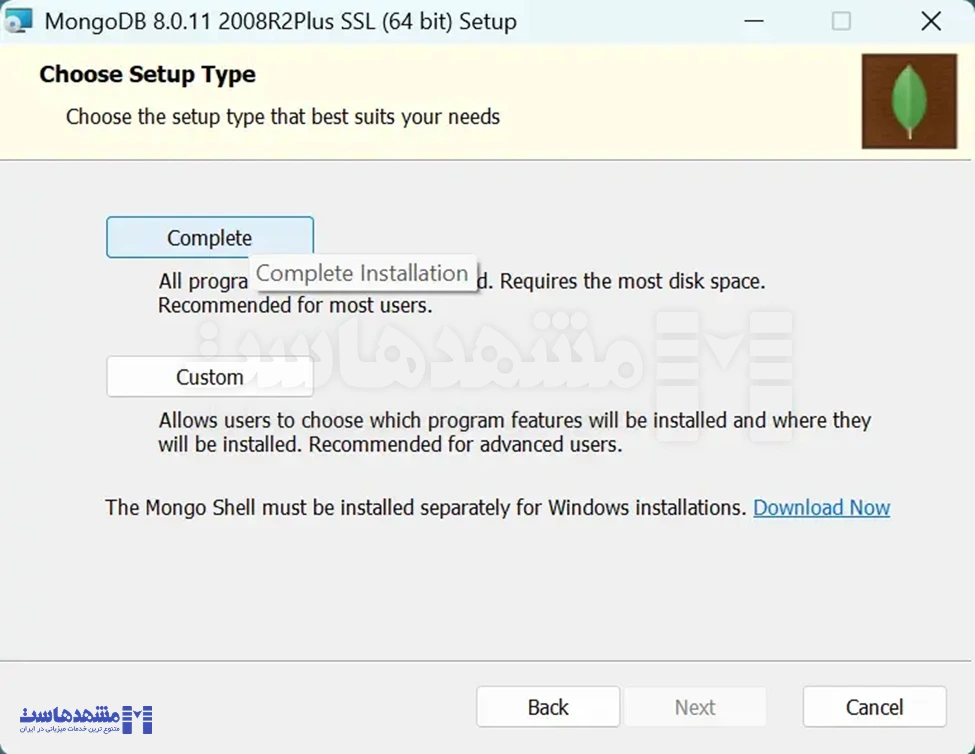
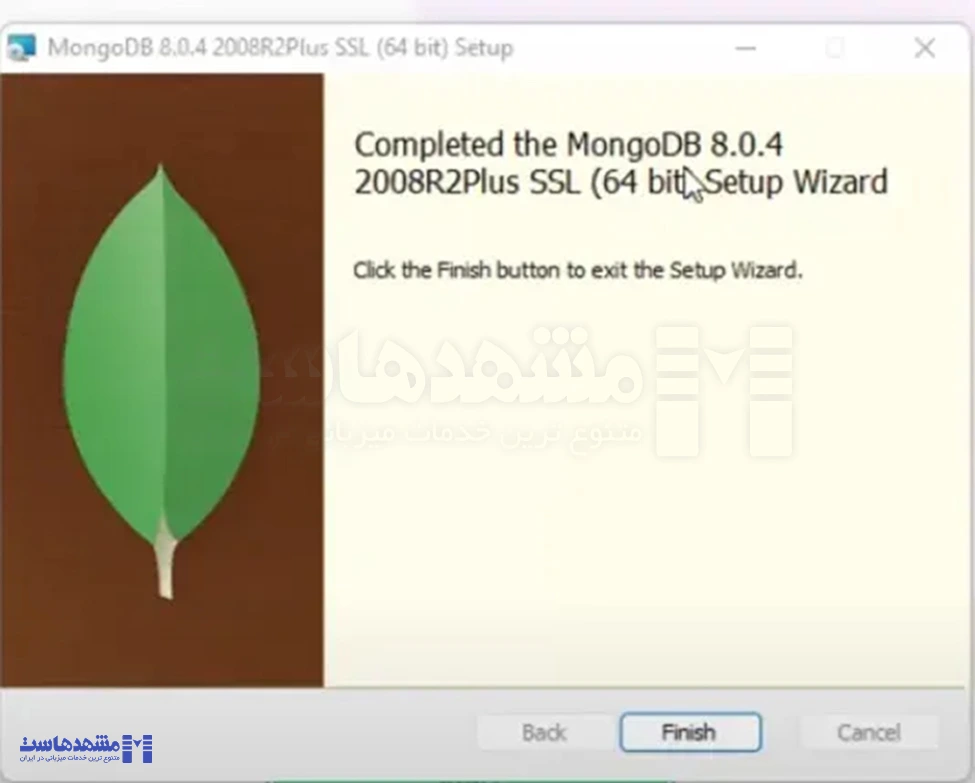
فایل MSI دانلود شده را اجرا کنید و در مراحل نصب، گزینه Complete را انتخاب کنید تا تمام اجزای مورد نیاز نصب شوند.
۳. نصب MongoDB Compass (رابط گرافیکی)
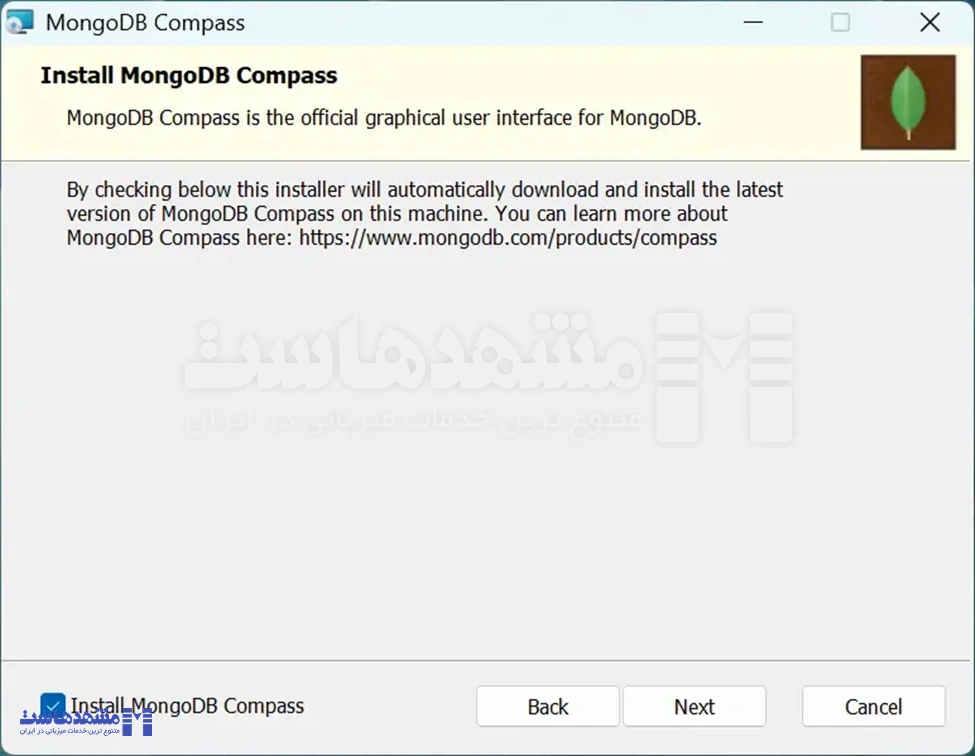
در یکی از مراحل، گزینه Install MongoDB Compass به صورت پیشفرض فعال است. این گزینه را تغییر ندهید. MongoDB Compass یک رابط کاربری گرافیکی (GUI) قدرتمند است که امکان مدیریت دیتابیس، اجرای کوئریها و مشاهده دادهها را به صورت بصری فراهم میکند و کار شما را بسیار آسانتر میکند.
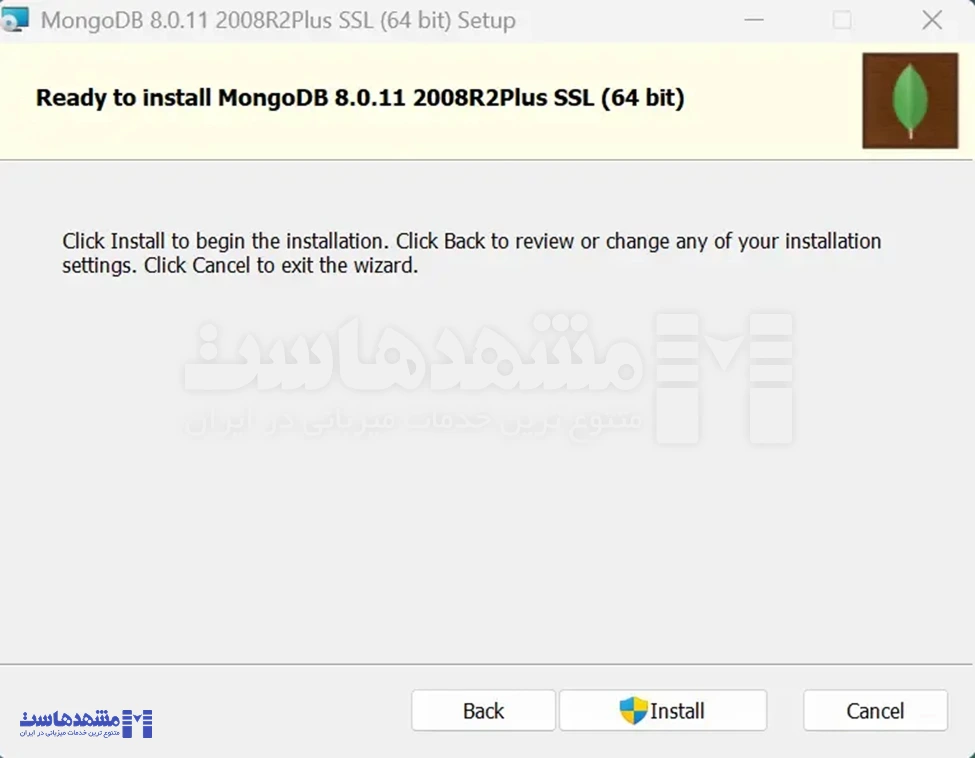
۴. اتصال و تست
پس از نصب، MongoDB Compass را اجرا کنید تا به دیتابیس محلی متصل شوید، یا خط فرمان (CMD یا PowerShell) را باز کرده و با دستور زیر وارد شل MongoDB شوید:
Mongosh
برای پروژههای ویندوزی که نیاز به دسترسی پایدار و منابع اختصاصی دارند، استفاده از سرور مجازی خارج با هارد NVME میتواند گزینه مناسبی باشد.
راهنمای امنیتی MongoDB بعد از نصب
پس از نصب MongoDB، فعالسازی احراز هویت ضروری است تا فقط کاربران مجاز بتوانند به دیتابیس دسترسی داشته باشند. برای این کار:
ایجاد کاربر مدیر: با mongosh وارد شوید و در دیتابیس admin یک کاربر با دسترسی کامل بسازید.
فعالسازی احراز هویت: در فایل پیکربندی (mongod.conf) بخش security را اضافه کرده و authorization: “enabled” را تنظیم کنید.
راهاندازی مجدد سرویس: سرویس MongoDB را ریاستارت کنید تا تغییرات اعمال شود.
محدود کردن دسترسی و فایروال: پورت 27017 را تنها برای آیپیهای مجاز باز کنید.
بکاپ منظم: از دیتابیس به صورت دورهای بکاپ بگیرید تا از از دست رفتن دادهها جلوگیری شود.
با این اقدامات، MongoDB شما امن و آماده استفاده در محیطهای کاری خواهد بود.
جمعبندی
دیتابیس MongoDB یک پایگاه داده منعطف و مقیاسپذیر است که نصب و راهاندازی آن روی سیستمهای مختلف مانند اوبونتو، Rocky Linux، Alma Linux و ویندوز ساده است. استفاده از مخازن رسمی و آخرین نسخهها، اطمینان از پایداری و امنیت را تضمین میکند. پس از نصب، فعالسازی احراز هویت، محدود کردن دسترسیها، استفاده از TLS و بکاپگیری منظم از نکات کلیدی برای ایمن نگه داشتن دیتابیس محسوب میشوند. با رعایت این مراحل، MongoDB آماده استفاده در محیطهای کاری، توسعه اپلیکیشنها و میزبانی دادهها خواهد بود.
سوالات متداول
آیا نصب MongoDB در ویندوز با لینوکس تفاوت دارد؟
بله، در ویندوز از فایل MSI استفاده میکنیم، در حالی که در لینوکس بستهها از طریق مخازن رسمی نصب میشوند.
MongoDB Compass چیست و چرا مهم است؟
Compass یک رابط گرافیکی (GUI) برای مدیریت دیتابیس است که امکان اجرای کوئری، مشاهده دادهها و مدیریت کاربران را آسان میکند. نصب آن به ویژه برای کاربران ویندوز توصیه میشود.
چگونه دسترسی به دیتابیس MongoDB را محدود کنم؟
با تنظیم فایروال و محدود کردن پورت 27017 تنها به آیپیهای مجاز، دسترسی غیرمجاز را میتوان جلوگیری کرد.
بهترین روش برای دانلود MongoDB چیست؟
همیشه از مخازن رسمی MongoDB یا صفحه رسمی دانلود MongoDB برای ویندوز استفاده کنید تا آخرین نسخه پایدار را نصب کنید.