
دسترسی به سرویسها و وبسایتهای خارجی برای کاربران ایرانی سالهاست که با چالش تحریم مواجه است. بسیاری از این محدودیتها هیچ ارتباطی با فیلترینگ داخلی ندارند و صرفاً به دلیل موقعیت جغرافیایی و IP ایران اعمال میشوند. در چنین شرایطی، استفاده از یک تحریم شکن قوی میتواند بدون نیاز به VPN، دسترسی پایدار و امنتری به سرویسهای تحریمشده فراهم کند.
در این مقاله، به بررسی جامع تحریم شکن چیست، نحوه عملکرد آن، مزایا و حتی راهاندازی آن در سیستمهای مختلف میپردازیم.
تحریم شکن چیست؟
تحریمشکن (یا آنتیتحریم) به هرگونه سرویس یا فناوری گفته میشود که به کاربران امکان میدهد محدودیتهای دسترسی مبتنی بر موقعیت جغرافیایی یا آدرس IP را دور بزنند. این محدودیتها معمولاً توسط برخی سرویسهای خارجی (مانند سرویسهای ابری یا توسعهدهندگان نرمافزار) به دلیل تحریم های بینالمللی بر کاربران یک کشور خاص اعمال میشود.
فرض کنید یک دانشجوی ایرانی قصد دارد برای انجام پروژههای دانشگاهی از سرویس رایگان AWS Educate استفاده کند. اما به دلیل تحریمها، وقتی از داخل ایران وارد سایت aws.amazon.com/education/awseducate میشود، با پیغام خطایی مشابه “سرویس در منطقه شما موجود نیست” یا “شما مجاز به استفاده از این سرویس نیستید” مواجه میشود. این مشکل ناشی از مسدودسازی کاربران با IP ایرانی توسط خود شرکت آمازون است.
این دانشجو میتواند از یک سرویس تحریمشکن (مثلاً سرویس «شکن» یا هر سرویس مشابه دیگر) جهت رفع مشکل استفاده کند.
تحریم شکن DNS چگونه کار میکند؟
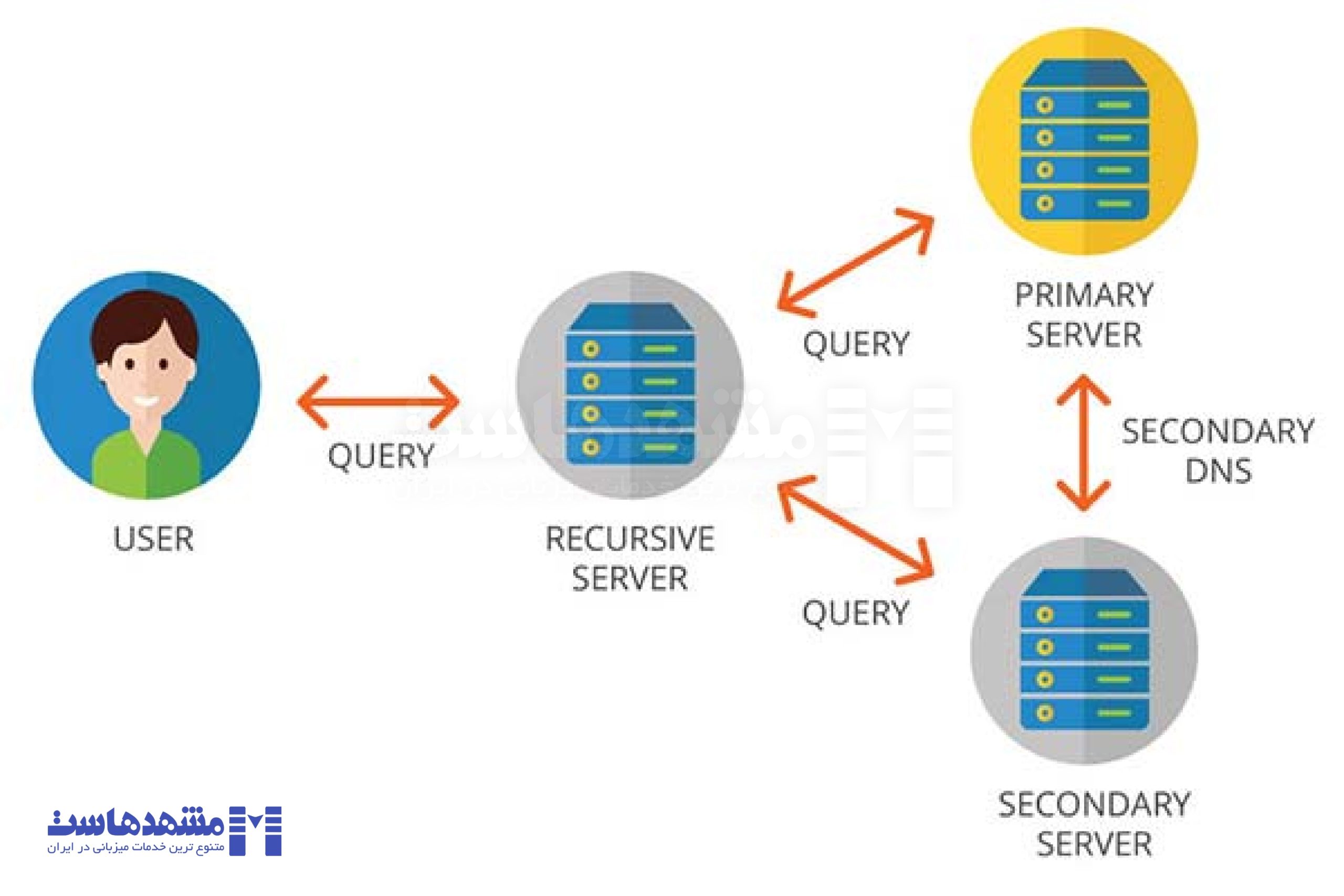
رایجترین نوع تحریم شکن، تحریم شکن DNS است. در این روش، بهجای نصب نرمافزار یا تونلسازی کامل اینترنت، فقط فرآیند تبدیل نام دامنه به IP تغییر میکند.
مراحل عملکرد تحریم شکن DNS بهصورت خلاصه:
- کاربر یک دامنه (مثلاً api.example.com) را وارد میکند.
- سیستم درخواست DNS ارسال میکند.
- اگر از DNS عادی استفاده شود، IP اصلی (و تحریمشده) برگردانده میشود.
- در DNS تحریم شکن، دامنه بررسی میشود.
- اگر دامنه تحریمشده باشد، IP یک سرور واسطه بازگردانده میشود.
- درخواست از طریق آن سرور واسطه به سایت مقصد ارسال میشود.
نتیجه این فرآیند، دسترسی شفاف و بدون نیاز به VPN است؛ بدون اینکه ترافیک کل اینترنت شما تغییر مسیر پیدا کند.
مزیت استفاده از تحریم شکن
مزیت استفاده از تحریم شکن چیست؟ اول از همه، سادگی آن است. نیازی به نصب نرمافزار پیچیده نیست؛ فقط تنظیم DNS کافی است. این روش تأثیر کمی بر سرعت اینترنت دارد، زیرا ترافیک داخلی دستنخورده باقی میماند. دسترسی به سرویسهای تحریمشده مانند مایکروسافت، اپل یا گوگل آنالیتیکس بدون کاهش سرعت، یکی از بزرگترین مزایا است.
مهمترین مزیت تحریم شکن نسبت به VPN این است که فقط ترافیک مرتبط با دامنههای تحریمشده را مدیریت میکند. این موضوع چند نتیجه مهم دارد:
- عدم اختلال در سایتهای داخلی، بانکی و دولتی
- سرعت بالاتر نسبت به VPN در اغلب سناریوها
- کاهش ریسکهای امنیتی ناشی از VPN های ناشناس
- راهاندازی ساده فقط با تغییر DNS
| پیشنهاد مطالعه: پروکسی وردپرس مشهد هاست |
معایب و ملاحظات امنیتی تحریم شکن
با وجود مزایا، تحریم شکنها محدودیتهایی هم دارند که نباید نادیده گرفته شوند:
- وابستگی کامل به پایداری سرویس DNS
- پوشش محدود برخی دامنهها
- احتمال لاگبرداری در سرویسهای نامعتبر
- عدم پشتیبانی از برخی اپلیکیشنهای پیچیده
بهترین تحریم شکن DNS
انتخاب بهترین تحریم شکن DNS کاملاً به نیاز شما بستگی دارد: آیا به دنبال سرعت بالا برای گیمینگ هستید؟ پوشش گسترده سایتهای تحریمشده؟ امنیت بیشتر؟ یا گزینه قانونی و رسمی؟ در ادامه، بهترین گزینههای محبوب ایرانی و جهانی را با کاربرد اصلی هر کدام بررسی میکنیم. این لیست بر اساس تجربیات کاربران، پایداری سرویسها و پوشش فعلی (تا اوایل ۲۰۲۶) تهیه شده است.
| نام DNS | آدرس اصلی | آدرس جایگزین | کاربرد اصلی و مزایا |
| شکن (Shecan) | 178.22.122.100 | 185.51.200.2 | بهترین گزینه کلی و قانونی برای کاربران عادی؛ پوشش عالی سایتهای تحریمشده (تا ۹۹٪ در نسخه حرفهای)، سرعت خوب، بدون اختلال در اینترنت داخلی، امکان درخواست اضافه کردن دامنه جدید، نسخه رایگان و حرفهای موجود |
| ۴۰۳ (403.online) | 10.202.10.202 | 10.202.10.102 | گزینه رسمی و کاملاً رایگان از وزارت ارتباطات؛ مناسب برنامهنویسان و دسترسی به سرویسهای بزرگ (Adobe, NVIDIA, Google و…)، امنیت بالا و پایداری خوب، بدون نیاز به VPN |
| بگذر (Begzar) | 185.55.226.26 | 185.55.225.25 | پوشش گسترده (بیش از ۸۷۶ سایت تحریمشده)، مناسب برای سایتهای دانشگاهی، خدماتی و تخصصی؛ آپدیت سریع دامنههای جدید، گزینه عالی برای رفع تحریمهای متنوع |
| الکترو (Electro) | 78.157.42.100 | 78.157.42.101 | بهترین برای گیمینگ و بازی آنلاین؛ کاهش پینگ قابل توجه، دور زدن تحریمهای شرکتهای بازیسازی (EA, Ubisoft, PlayStation و…)، پایداری بالا در کنسول و PC |
| Google DNS | 8.8.8.8 | 8.8.4.4 | سرعت بسیار بالا و پشتیبانی کامل IPv6؛ مناسب کاربرانی که نیاز به پاسخدهی سریع دارند، اما پوشش تحریم کمتری نسبت به سرویسهای ایرانی دارد |
| Cloudflare | 1.1.1.1 | 1.0.0.1 | عالی برای گیمینگ و امنیت؛ حفاظت در برابر DDoS، سرعت جهانی بالا، گزینه ایدئال اگر پینگ پایین اولویت باشد |
| OpenDNS | 208.67.222.222 | 208.67.220.220 | امنیت اضافه (فیلتر محتوا و حفاظت در برابر بدافزار)؛ مناسب خانوادهها یا کاربرانی که امنیت اولویت دارد |
| Yandex DNS | 77.88.8.8 | 77.88.8.1 | سرعت خوب در برخی مناطق، گزینه جایگزین برای تنوع؛ پوشش تحریم متوسط |
| dns.watch | 84.200.69.80 | 84.200.70.40 | بدون لاگ و حریم خصوصی بالا؛ مناسب کاربران حساس به privacy |
| GreenTeam | 81.218.119.11 | 209.88.198.133 | امنیت بالا و محافظت در برابر بدافزار؛ گزینه خوب برای کاربران حرفهای |
تحریم شکن 403 چیست؟
تحریم شکن 403 یا سامانه 403.online یک سرویس کاملاً ایرانی، قانونی و معرفیشده توسط وزارت ارتباطات است. این سامانه بهویژه برای برنامهنویسان طراحی شده تا بدون نیاز به VPN به سرویسهای تحریمشده دسترسی داشته باشند.
ویژگیهای مهم تحریم شکن 403:
- کاملاً رایگان و قانونی
- استفاده آسان از طریق تنظیم DNS
- سرعت بالا بدون افت محسوس اینترنت
- قابل استفاده در ویندوز، لینوکس، مک و موبایل
- عدم نیاز به نصب نرمافزار جانبی
به همین دلیل، تحریم شکن 403 برای کاربران حرفهای و توسعهدهندگان، گزینهای قابلاعتماد محسوب میشود.
تحریم شکن بازی چیست و چه تأثیری دارد؟
بسیاری از گیمرها با مشکل تحریم سرورهای بازی، لانچرها یا سرویسهای آنلاین مواجه هستند. در این شرایط، تحریم شکن بازی میتواند نقش مهمی در اتصال پایدارتر ایفا کند.
استفاده از DNS تحریم شکن مناسب برای بازی آنلاین میتواند:
- دسترسی به سرورهای تحریمشده را ممکن کند
- از قطع اتصال ناگهانی جلوگیری کند
- در برخی مسیرها باعث کاهش پینگ شود
البته باید توجه داشت که تحریم شکن جایگزین کامل VPN یا گیمبوستر حرفهای نیست، اما برای بسیاری از بازیها عملکرد قابل قبولی ارائه میدهد.
انتخاب تحریم شکن قوی برای بازی
| نام DNS | آدرس اصلی | آدرس جایگزین |
| Yandex DNS | 77.88.8.8 | 77.88.8.1 |
| OpenNIC | 91.217.137.37 | 192.71.245.208 |
| dns.watch | 84.200.67.80 | 84.200.70.40 |
| SafeDNS | 195.46.39.39 | 195.46.39.40 |
راهاندازی تحریم شکن قوی در سیستمهای مختلف
فعال سازی تحریم شکن در ویندوز
اگر از ویندوز ۱۰ یا ویندوز ۱۱ استفاده میکنید و میخواهید به سرویسهای تحریمشده (مانند Adobe، NVIDIA، GitHub یا سرویسهای گوگل) دسترسی پیدا کنید، تنظیم یک تحریمشکن قوی بر پایه DNS سادهترین و پایدارترین راه است. سرویسهایی مثل ۴۰۳ (رسمی وزارت ارتباطات)، شکن یا بگذر با تغییر DNS کار میکنند و سرعت اینترنت داخلی شما را کاهش نمیدهند.
در ادامه، روش فعالسازی تحریمشکن در ویندوز را به صورت دقیق و توضیح میدهیم.
روش تنظیم DNS در ویندوز ۱۱ و ویندوز ۱۰ (گرافیکی)
۱. کلیدهای ترکیبی Win + R را فشار دهید تا پنجره Run باز شود.
۲. عبارت ncpa.cpl را تایپ کنید و Enter بزنید.
(این کار مستقیماً بخش Network Connections را باز میکند.)
۳. در پنجره باز شده، روی اتصال فعال خود راستکلیک کنید:
اگر با وایفای متصل هستید → روی Wi-Fi راستکلیک کنید.
اگر با کابل هستید → روی Ethernet راستکلیک کنید.
۴. گزینه Properties را انتخاب کنید.
۵. در لیست وسط صفحه، گزینه Internet Protocol Version 4 (TCP/IPv4) را پیدا کنید، آن را انتخاب کنید و سپس روی دکمه Properties پایین صفحه کلیک کنید.
۶. در پنجره جدید:
بخش بالایی Obtain an IP address automatically را دست نخورده بگذارید.
در بخش پایین، گزینه Use the following DNS server addresses را فعال کنید.
۷. آدرسهای DNS دلخواه خود را وارد کنید.
فعال سازی تحریم شکن در اندروید
جهت فعال سازی تحریم شکن در اندروید بصورت زیر عمل کنید:
۱. به بخش تنظیمات Settings بروید.
۲. Wi-Fi را انتخاب کنید.
۳. شبکه وایفای متصل را فشار داده و گزینه ویرایش Edit یا تغییر شبکه Modify Network را بزنید.
۴. گزینه تنظیمات پیشرفته Advanced Options را انتخاب کنید.
۵. بخش DNS را پیدا کرده و آن را به حالت دستی Manual تغییر دهید.
۶. آدرسهای DNS مورد نظر را وارد کرده و ذخیره کنید.
فعال سازی تحریم شکن در iOS (آیفون و آیپد)
جهت فعال سازی تحریم شکن در iOS به صورت زیر عمل کنید:
۱. وارد تنظیمات (Settings) شوید.
۲. به بخش Wi-Fi بروید.
۳. روی آیکون (i) کنار شبکه متصل خود کلیک کنید.
۴. به پایین اسکرول کرده و گزینه پیکربندی DNS (Configure DNS) را انتخاب کنید.
۵. حالت را به دستی Manual تغییر دهید.
۶. آدرسهای DNS را افزوده و ذخیره کنید.
فعال سازی تحریم شکن لینوکس
جهت فعال سازی تحریم شکن در لینوکس، به صورت زیر عمل کنید:
روش گرافیکی در اوبونتو و توزیعهای مبتنی بر GNOME (مانند Ubuntu 22.04 و بالاتر)
۱. روی آیکون شبکه (Wi-Fi یا اترنت) در نوار بالا (معمولاً سمت راست یا چپ) کلیک کنید.
۲. گزینه Settings یا تنظیمات شبکه را انتخاب کنید.
۳. در پنجره بازشده، بخش Network یا شبکه را پیدا کنید.
۴. کنار اتصال فعال خود (Wi-Fi یا Wired) روی آیکون چرخدنده (⚙️) کلیک کنید.
۵. تب IPv4 را انتخاب کنید.
۶. گزینه Automatic (DHCP) را نگه دارید، اما در بخش DNS، سوئیچ Automatic را خاموش (Off) کنید.
۷. در فیلد DNS، آدرسهای تحریمشکن مورد نظرتان را وارد کنید (جدا شده با کاما یا فضای خالی).
۸. روی Apply یا اعمال کلیک کنید.
۹. برای اعمال تغییرات، شبکه را یک بار قطع و وصل کنید یا سیستم را ریاستارت کنید.
جمعبندی نهایی
تحریم شکن یک راهکار هوشمندانه، ساده و کمریسک برای عبور از محدودیتهای ناشی از تحریم است. اگر بهدنبال دسترسی پایدار به سرویسهای خارجی هستید و نمیخواهید کل اینترنت شما از VPN عبور کند، انتخاب یک تحریم شکن قوی و معتبر میتواند بهترین گزینه باشد.
سوالات متداول
تحریم شکن چیست و چگونه کار میکند؟
تحریم شکن با تغییر مسیر DNS درخواستها، دسترسی به سایتهای تحریمشده را فراهم میکند.
تحریم شکن DNS آیپی را تغییر میدهد؟
خیر، معمولاً IP اصلی شما ثابت میماند و فقط ترافیک دامنههای خاص از سرور واسطه عبور میکند.
آیا همه سرویسها با تحریم شکن رفع تحریم میشوند؟
خیر، فقط دامنههایی که توسط سرویس پشتیبانی میشوند.
تحریم شکن بهتر است یا VPN؟
برای رفع تحریم، تحریم شکن سادهتر، سریعتر و کمریسکتر از VPN است، اما هر کدام کاربرد خاص خود را دارند.


2 پاسخ
سلام مثلا اگر بخواهیم بازی های بت تایم ۹۰ را بازی کنیم وقتی که اینترنت بین المللی قطع هست آیا میشه از برنامه شکن استفاده کرد
بله، در اکثر موارد استفاده از برنامههای تغییر آیپی (مانند شکن) برای اتصال به سرورهای بازیهای بینالمللی و بازی کردن آنها امکانپذیر است.